
中古PCのCore i5とi7はどちらを選ぶ?CPUの世代・型番を読む順番
この記事には広告(アフィリエイトリンク)が含まれます。紹介した商品やサービスを申し込むと、運営者に報酬が支払われることがあります。
価格が近い中古PCに「Core i5」と「Core i7」が並ぶと、数字が大きいほうを選びたくなります。ただ、中古品では発売時期もPCの用途も異なります。まず省略されていないCPU型番をそろえると、比べるべき違いが見えてきます。
商品名の「Core i7」だけでは比較材料が足りない
Core i5やCore i7は、CPUの製品区分を表す名前の一部です。異なる世代や異なる用途の製品を、iの後の数字だけで一直線に並べることはできません。「古いi7と新しいi5」の比較で必要なのは、両方の完全な型番と、何の作業に使うかです。
中古販売ページでは、タイトルが短く省略されていることがあります。商品詳細の「CPU」「プロセッサー」欄まで開き、末尾の英字を含む表記を控えてください。型番が分からない商品は、性能を推測して買わずに販売店へ問い合わせましょう。
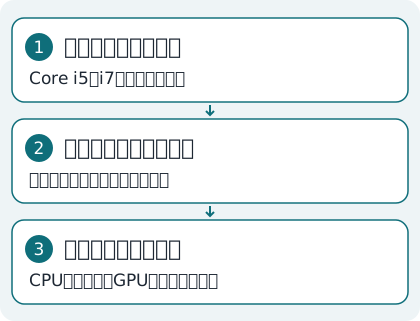
従来のCore iシリーズでは、型番から世代を調べる
Intelの説明では、従来のCore iシリーズは、ブランド修飾子に続くプロセッサー番号の先頭の数字から世代を確認できます。たとえば「i7-10700K」は第10世代の例として挙げられています。ただし、「Core 7 プロセッサー 150U」のような新しいシリーズは、型番の先頭の数字がシリーズ(Series 1、Series 2)を表す別の命名体系です。すべてのCPUへ同じ読み方を当てはめないでください。
出典:Intel「Coreプロセッサーの世代を確認する方法」、Intel「Core Processors (Series) Names and Numbers」(2026年10月時点)
「第○世代」と書かれていないときは、型番をIntelの製品情報で検索し、発売時期や仕様を照合します。ここで確認するのはモデルの取り違えがないかです。世代が分かっただけで、手元のソフトの動作を保証できるわけではありません。
比べる条件は4つそろえる
| 比較軸 | 記録すること | 判断への使い方 |
|---|---|---|
| 完全な型番 | 数字と末尾の英字 | 同名に見える別製品を区別する |
| PCの種類 | 薄型ノート、据え置きノート、デスクトップなど | 持ち運びや設置場所の条件と合わせる |
| 一緒に載る部品 | メモリ、SSD、GPU | CPU以外が必要条件を満たすか確認する |
| 予定する作業 | 会議、表計算、編集、開発など | 使うソフトの公式要件と照合する |
CPUが違う2台を比べるつもりが、片方だけメモリ容量やSSD構成も違っていることがあります。その場合は「CPUの差」ではなく「完成したPC全体の差」として比較しましょう。予算の中でどの作業を優先するかが決めやすくなります。

用途別に、CPU欄の次に見るところを変える
資料作りとオンライン会議が中心
会議をしながらブラウザと資料を開くなら、メモリやカメラ、マイク、接続端子も重要です。CPU型番だけを上位にして、必要な周辺機器が接続できなくなると本来の目的を満たせません。会議ソフトが対応するOSも確認してください。
写真・動画の編集や設計ソフトを使う
ソフトの推奨環境を先に開き、CPUだけでなくGPU、メモリ、空き領域の条件を一覧にします。使いたい機能によって条件が分かれているなら、実際に使う機能を基準にします。ネット上の一般的なCPU比較だけで、業務ソフトの対応を判断しないようにしましょう。
持ち運びや省スペースを優先する
机の広さ、重さ、電源を使える場所も選択条件です。ノートとデスクトップで迷う場合は本体の形から選ぶ中古PCも確認してください。CPUの名前をそろえることより、使う場所で必要な作業ができることを優先します。
購入前の比較メモを作る
候補はむやみに増やさず、同じ予算帯で数台に絞ると確認が進みます。次の項目を商品ページから転記し、不明なところだけ質問すると、販売店とのやり取りも短くなります。
- 正確なCPU型番とPC本体の型番
- 搭載メモリとSSDの容量
- 使うソフト名と、その推奨条件
- 対応OSの確認方法
- 端子と周辺機器の条件
- 保証、返品、付属品を含めた購入額
Windows 11については、CPUの世代だけで自己判定せず、PC全体の対応状況を確かめます。買い替えの判断はWindows 10サポート終了後の選択肢、総合的な確認順は中古PCの選び方にまとめています。
比較表の空欄を、そのまま問い合わせ項目にする
候補Aには完全なCPU型番があり、候補Bには「Core i7搭載」とだけある場合、Bを上位の候補として扱う前に型番を確認します。型番が判明したら、同じ表へOS、メモリ、SSD、保証を追加します。情報が少ない商品ほど高性能だろうと推測しないことが大切です。
ソフトの推奨環境に書かれた製品名と、販売されているCPUの名前が一致しない場合も、自分で同等だと断定しないでください。ソフト提供元の対応機種案内や販売店への相談を使い、必要な作業と利用する機能を伝えます。試せる機会があるなら、自分の代表的なファイルで作業を確認すると、一般的な点数より目的に合った比較ができます。
迷ったら「どちらが上?」を「何に使える?」へ変える
i5とi7の名前だけでは、自分にとっての差額の価値は分かりません。完全な型番をそろえ、必要なソフトと周辺機器を確認し、構成と保証を含む総額で選びます。PC WRAPなどの中古店でも、シリーズ共通の説明と販売個体の構成を分けて見ると比較しやすくなります。
商品構成の確認先:PC WRAP公式サイト(2026年10月時点)
