
中古PCや新しいPCのウイルス対策はどうする?Windows標準の機能と有料ソフトの選び方
この記事には広告(アフィリエイトリンク)が含まれます。紹介した商品やサービスを申し込むと、運営者に報酬が支払われることがあります。
PCを買い替えたり中古PCが届いたりすると、ウイルス対策ソフトを入れたほうがよいのか迷います。Windowsには最初から保護機能が入っているので、まずはその状態を確かめ、そのうえで有料ソフトが必要かを考えると無駄がありません。
まずWindowsに入っている保護を確かめる
Windows 10とWindows 11には「Windowsセキュリティ」というアプリが入っていて、その中のMicrosoft Defenderウイルス対策がウイルスやマルウェアからPCを守ります。ファイルやプログラムを開いたり実行したりするときにチェックする「リアルタイム保護」もこの中にあります。中古PCでも新品でも、届いたらまずここがオンになっているかを確認しましょう。
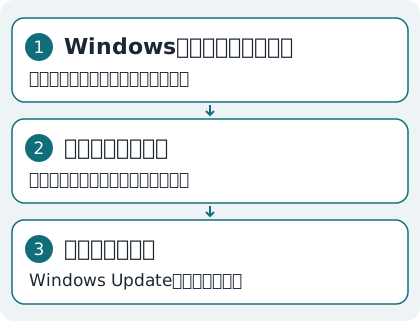
スタートメニューで「Windowsセキュリティ」と検索して開き、「ウイルスと脅威の防止」を選ぶと状態が分かります。あわせてWindows Updateで更新を済ませておきます。更新が止まったままだと、見つかった弱点がふさがれないまま使うことになります。中古PCの初期設定の流れは中古PCが届いたらやることにまとめています。
なお、Microsoftの案内では、互換性のあるほかのウイルス対策ソフトを入れると、Microsoft Defenderウイルス対策は自動的にオフになります。有料ソフトを入れたあとは、Windowsセキュリティの画面で、どのソフトが保護を担当しているかを確かめておきましょう。
出典:Microsoft「Windows セキュリティ アプリのウイルスと脅威の防止」(2026年11月時点)
有料ソフトを考えるのはどんなときか
Windowsだけを使い、ほかに欲しい機能もないなら、標準の保護を有効にして更新を続けるのが基本です。有料のセキュリティ製品を検討するのは、次のように「Windowsの外」や「ウイルス対策以外」まで守りたいときです。
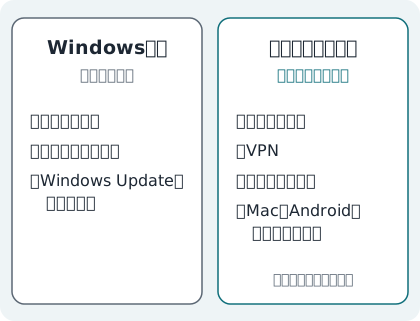
| こんなとき | 見るとよい機能 |
|---|---|
| MacやAndroidのスマホ・タブレットもある | 対応OSと、1つの契約で守れる台数 |
| カフェやホテルのWi-Fiをよく使う | VPNが同じ契約に入っているか |
| メールアドレスやカード番号の流出が心配 | 情報漏洩を知らせる機能 |
| ビデオ会議でカメラをよく使う | ウェブカメラへの勝手なアクセスを止める機能 |
外出先のWi-Fiについては、外のWi-FiでノートPCを使う前にで、VPNで守れることと守れないことを整理しています。ウイルス対策とVPNは役割が違い、VPNは通信の中身を、ウイルス対策はPCそのものを守る道具です。

有料ソフトを選ぶときの3つの見方
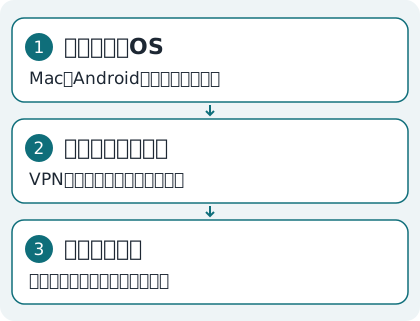
1. 守りたい端末の数とOS
家族のPCやスマホまでまとめて守るなら、何台まで使えるか、WindowsだけでなくmacOSやAndroidに対応しているかを確認します。古いOSやARM版のWindowsなど、対応していない環境が書かれていることもあるので、手元の端末と照らし合わせてください。
2. ウイルス対策以外に欲しい機能
最近のセキュリティ製品は、ウイルス対策にVPNや情報漏洩の通知などを組み合わせたセットで売られていることが多いです。使わない機能が多いセットを選ぶと割高になるので、必要なものに印を付けてから比べます。
3. 割引が終わったあとの料金
長期契約の割引が大きく表示されていても、更新時は通常の料金に戻るのが一般的です。申し込み画面で、最初の期間の支払額と更新後の金額の両方を確かめてください。返金保証の有無と日数も見ておくと、合わなかったときに困りません。
Surfshark Antivirusの特徴
セット製品の一つにSurfshark Oneがあります。VPNで知られるSurfsharkのプランで、ウイルス対策のSurfshark Antivirus、VPN、情報漏洩を知らせるAlertなどがまとめて入っています。公式サイトによると、Antivirusは単体では販売されておらず、Surfshark Oneのセットに付いてきます。
| 項目 | 公式サイトの記載 |
|---|---|
| 対応OS | Windows 10以降、macOS Big Sur 11以降、Android 10以降(64ビット以外のWindows ARMとAndroidは非対応) |
| 台数 | 最大5台のデバイス |
| 主な機能 | リアルタイム保護、スキャンの予約、ウェブカメラ保護 |
| 更新 | ウイルスのデータベースを3時間ごとに更新 |
| 第三者の評価 | 独立系の検査機関AV-TESTの認定 |
| 返金 | 30日間の返金保証 |
同じ契約でVPNも使えるので、外出先のWi-FiでノートPCを使う機会が多く、WindowsのPCとAndroidのスマホをまとめて守りたい人には比べやすい選択肢です。料金はプランと契約期間によって変わり、確認した日はセール中の表示でした。申し込む前に、更新後の金額まで公式の料金ページで確かめてください。
出典:Surfshark「Antivirus」、Surfshark「プランと価格」(2026年11月4日時点)
どの方法でも続けたいこと
標準の機能でも有料ソフトでも、守りの強さは日々の使い方で変わります。次の習慣は、どの方法を選んでも続けてください。
- WindowsとブラウザとOfficeの更新を後回しにしない
- ソフトは公式サイトや公式ストアから入れる
- メールやSMSのリンクから開いたページでIDとパスワードを入れない
- 大事なアカウントに2段階認証を設定する
- 写真や書類のバックアップを取っておく
まとめ
PCが届いたら、まずWindowsセキュリティで保護がオンになっているかと、更新の状態を確かめます。そのうえで、MacやスマホもまとめてVPNまで含めて守りたいなら、有料のセット製品を、台数とOS・欲しい機能・更新後の料金の3つで比べて選びましょう。
