
カフェやホテルのWi-FiでノートPCを使う前に。VPNで守れることと接続の手順
この記事には広告(アフィリエイトリンク)が含まれます。紹介した商品やサービスを申し込むと、運営者に報酬が支払われることがあります。
カフェやホテル、出張先のWi-Fiは便利ですが、自宅の回線と同じ感覚で使うと思わぬ情報が漏れることがあります。ノートPCを外に持ち出す前に、どこに気を付ければよいか、VPNで何が守れるのかを順番に確認しておきましょう。
外のWi-Fiで気を付けるのは3か所
外出先のWi-Fiで起きやすい問題は、大きく分けて3つあります。1つ目は、つなぐ先のアクセスポイントが本物かどうか。店名に似た名前のWi-Fiが、別の人によって用意されている可能性があります。2つ目は通信の中身です。パスワードなしでつながるWi-Fiは通信が暗号化されていないことがあり、同じ場所にいる人に内容を読まれるおそれがあります。3つ目は画面そのものです。席の後ろからパスワードの入力や資料をのぞかれるのは、技術とは関係なく起きます。
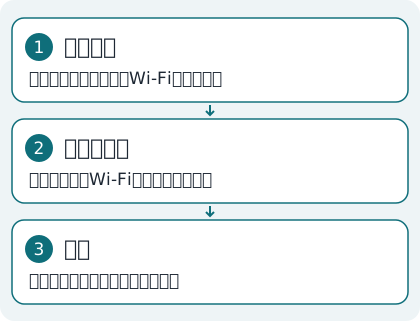
総務省は、災害時に無料で開放されるWi-Fi「00000JAPAN」について、暗号化などの対策がされていないため情報収集などの用途にとどめるよう呼びかけています。そのうえで、やむを得ず個人情報を入力する場合は、正しいURLでHTTPS通信をしているか確認し、VPNを使うなどの対策を取るよう案内しています。普段のフリーWi-Fiでも、考え方は同じです。
出典:総務省「00000JAPAN等により無料開放された無線LANの利用について(注意喚起)」、総務省「Wi-Fi利用者向け 簡易マニュアル」(2026年11月時点)
VPNで守れること、守れないこと
VPNは、ノートPCとVPNサービスのサーバーの間を暗号化した通り道でつなぐ仕組みです。カフェのWi-Fiを通っていても、その区間の中身は暗号化されているため、Wi-Fiの提供者や同じWi-Fiにつないでいる人からは読まれにくくなります。
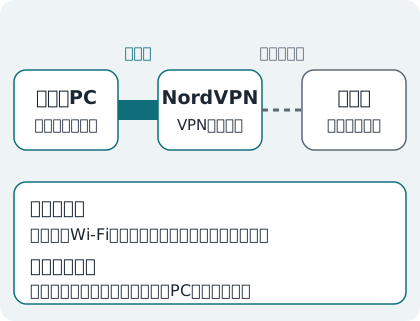
一方で、VPNをオンにしても防げないものがあります。本物そっくりの偽サイトに自分でIDとパスワードを入れてしまう場合や、画面をのぞかれる場合、PCがすでにウイルスに感染している場合です。VPNは「その場の回線を通る中身を守る道具」と考え、ほかの対策と組み合わせます。
| 心配なこと | VPNで守れるか | あわせてやること |
|---|---|---|
| 暗号化されていないWi-Fiでの盗み見 | 守りやすくなる | VPNをオンにしてからサイトを開く |
| 偽のアクセスポイント | 中身は守りやすくなる | 店の掲示と同じネットワーク名か確認する |
| 偽サイトへの入力 | 守れない | URLを確認し、ブックマークから開く |
| 画面ののぞき見 | 守れない | 壁側の席を選ぶ、のぞき見防止フィルターを貼る |
| PC内のウイルス | 守れない | OSとソフトを更新し、セキュリティ対策ソフトを動かす |
なお、会社から支給されたPCの場合は、会社が指定するVPNや接続ルールがあることが多いです。個人でVPNアプリを入れる前に、情報システムの担当者に確認してください。

外でつなぐときの手順
ノートPCを開いてからの流れを決めておくと、急いでいるときにも確認を飛ばしにくくなります。
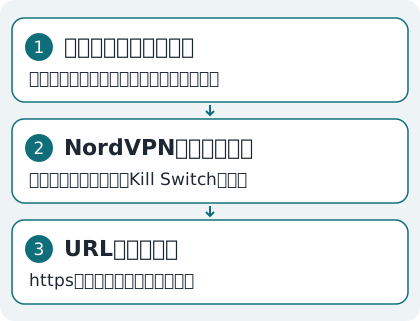
1. ネットワーク名を確認する
店内のポスターや、ホテルのフロントでもらう案内に書かれた名前と同じか確かめます。似た名前が複数出てくるときは、どれが正しいか店員に聞くのが確実です。一度つないだWi-Fiに自動で接続する設定は、外出先の分だけ切っておくと安心です。
2. NordVPNなどのVPNをオンにする
Wi-Fiにつないだら、メールや業務のサイトを開く前にVPNを接続します。VPNが途中で切れたときにインターネット通信を止める機能(キルスイッチ)があるサービスなら、それもオンにしておきます。切れたことに気付かないまま通信が続くのを防げます。
3. URLを確認する
ログインするサイトは、アドレスが「https://」で始まり、ドメインが正しいかを見ます。メールやSMSのリンクから開くより、ブックマークから開くほうが偽サイトを踏みにくくなります。
出かける前に済ませておくこと
現地で設定を始めると、慌てて確認が甘くなります。次の準備は自宅で済ませておきましょう。
- WindowsやmacOS、ブラウザを最新の状態に更新する
- VPNアプリを入れて、自宅で一度つながるか試す
- 大事なサービスに2段階認証を設定する
- 画面ロックとパスワードの設定を確認する
- のぞき見防止フィルターが必要か考える
中古PCやレンタルPCを使い始めたばかりなら、更新や初期設定がまだのこともあります。中古PCが届いたらやることで手順を確認してください。外出先で使う前提のノートPCを選ぶ場合は、中古ノートのバッテリーの見方も役に立ちます。
NordVPNのプランの見方
VPNサービスの一つにNordVPNがあります。公式サイトでは、1つのアカウントで最大10台のデバイスを保護できること、VPN接続が切れたときにデータを守るKill Switchがあること、オンライン活動を追跡しない方針について毎年外部の専門家の確認を受けていることが案内されています。Windows・macOSのほか、AndroidとiOSのアプリもあり、ノートPCとスマホを同じアカウントで守れます。
2026年11月4日に料金ページを確認したところ、ベーシック・コンプリート・エリートの3つのプランがありました。どのプランにもVPNと30日間の返金保証が含まれ、コンプリート以上ではウイルス対策やパスワードマネージャーなども付きます。料金は契約期間とキャンペーンによって変わり、確認した日は2年プランが割引表示になっていました。最初の期間と更新後で料金が異なるので、申し込み画面で更新後の金額まで見てから選んでください。
| プラン | 主な内容 |
|---|---|
| ベーシック | VPN、詐欺・フィッシング対策、最大10台 |
| コンプリート | ベーシックの内容に加えて、ウイルス対策、広告・トラッカーブロック、パスワードマネージャー、1TBのクラウドストレージなど |
| エリート | コンプリートの内容に加えて、固定IP |
外のWi-Fiで通信を守るのが目的なら、まずはVPNが入っているプランで足ります。ほかのセキュリティ対策ソフトを別に契約していない場合は、上位プランの内容と見比べるとよいでしょう。
出典:NordVPN「料金プラン」、NordVPN「機能」(2026年11月4日時点)
NordVPNを外のWi-Fi用に設定する
NordVPNを契約したら、外出先で慌てないように、次の3つを自宅で設定しておきます。一度設定しておけば、カフェやホテルでWi-Fiにつないだときに、自分でVPNをオンにし忘れることが減ります。
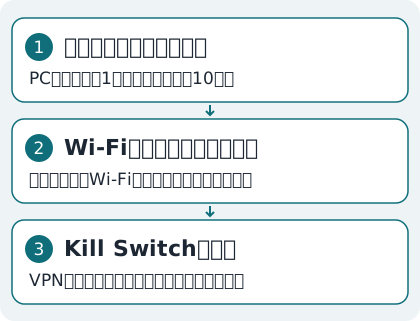
1. アプリを入れてログインする
ノートPCにNordVPNのアプリを入れ、契約したアカウントでログインします。1つのアカウントで最大10台まで使えるので、外で一緒に使うスマホにもアプリを入れておくと、PCとスマホを同じように守れます。入れたら自宅で一度接続し、普段使うサイトが問題なく開けるか試しておきます。
2. Wi-Fiにつないだら自動で接続する
NordVPNのアプリには、ネットワークにつないだときに自動でVPNに接続する「Auto-connect」があります。公式ヘルプによると、Windows版では設定の「Connection and security」にあるAuto-connectで、すべてのネットワーク・Wi-Fiだけ・有線だけなどを選べます。外のWi-Fiが心配なら、Wi-Fiにつないだときに自動接続する設定にしておくと、オンにし忘れを防げます。
自宅や職場のWi-Fiでは自動接続しなくてよい場合は、「Trusted networks(信頼済みネットワーク)」に登録しておくと、そのWi-Fiでは自動接続しない例外として扱われます。
3. Kill Switchをオンにする
Kill Switchは、VPN接続が切れたときに通信を止めて、暗号化されていない状態で通信が続くのを防ぐ機能です。公式ヘルプでは、Windows版にはNordVPNのサーバーから切断されたらインターネット接続を止める「Internet Kill Switch」と、指定したアプリを終了させる「App Kill Switch」があり、App Kill Switchは初期状態ではオフと案内されています。App Store版のmacOSアプリでは、同じ役割の機能が設定の「VPN connection」にある「VPN bypass prevention」として用意されています。
設定の名前や場所は、アプリの版や表示言語によって変わることがあります。見つからないときは、公式ヘルプで今の手順を確認してください。
出典:NordVPN「How to set up auto-connect on the NordVPN app」、NordVPN「Trusted Network Feature」、NordVPN「NordVPN Kill Switch: how does it work」(2026年11月4日時点)
まとめ
外のWi-Fiでは、つなぐ先を確かめ、VPNで通信の中身を守り、開くサイトのURLを確認する、の3つを習慣にします。VPNだけですべてを防げるわけではないので、OSの更新や2段階認証、画面ののぞき見対策と組み合わせてください。
外でノートPCを使う機会が多いなら、NordVPNのように1つの契約でPCとスマホをまとめて守れて、自動接続とKill Switchで「オンにし忘れ」「切れたまま通信」を防げるVPNを入れておくと安心です。30日間の返金保証があるので、まずは自分の使い方で試してみてください。
